Appearance
Measure Tool
Table of Contents
Overview
The Measure Tool is a sophisticated spatial measurement system that provides precise distance and area calculations with advanced bearing computation capabilities. Built on ArcGIS Measurement widget technology, this tool delivers professional-grade measurement functionality with real-time calculations, coordinate system transformation support, and intelligent bearing analysis for comprehensive spatial analysis and navigation applications.
Measurement Types
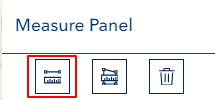
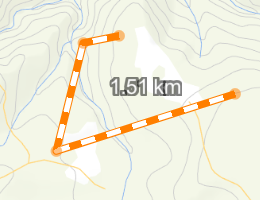
Advanced Line Measurement
- Precise Linear Distances: Calculates accurate measurements in kilometers using geodetic calculations
- Multi-Segment Line Support: Handles complex polylines with multiple segments and direction changes
- Real-Time Distance Display: Live measurement updates as you draw with immediate visual feedback
- Bearing Calculations: Automatically computes directional bearings between measurement points with degree precision
- Coordinate System Integration: Uses projectOperator for accurate spatial reference transformations
Professional Area Measurement
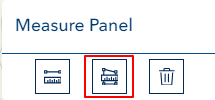
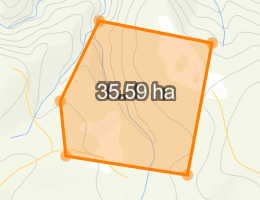
- Accurate Area Calculations: Computes enclosed areas in hectares using precise geodetic algorithms
- Complex Polygon Support: Handles intricate polygon geometries with multiple vertices and irregular shapes
- Immediate Area Computation: Real-time area calculations as you define polygon boundaries
- Memory Management: Intelligent cleanup of measurement graphics and event handlers for optimal performance
- Visual Feedback: Clear polygon highlighting and measurement display for enhanced user experience
Tool Operations
Tool Access
- Locate Measure Tool icon
- Click to activate tool
Drawing Operations
Line Drawing
- Select line measurement mode
- Click to start line
- Click for direction changes
- Double-click to complete
Polygon Drawing
- Select polygon measurement mode
- Click to start polygon
- Add vertices as needed
- Double-click to close
Measurement Management
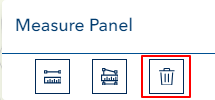
- Clear measurements using Trash icon
Troubleshooting
| Issue | Solution |
|---|---|
| Measurements not displaying | Complete geometry with double-click |
| Cannot start new measurement | Clear existing measurements first |
| Inaccurate results | Check map projection and units |
Video Tutorial
Watch this guide on using the Measure Tool: