Appearance
Horizon Analyst
Table of Contents
Overview
Horizon Analyst is a sophisticated companion application that extends Horizon's analytical capabilities through advanced data visualization and bi-directional communication. This powerful tool provides specialized features for in-depth spatial data examination, interactive reporting, and enhanced data analysis workflows that seamlessly integrate with your main mapping interface.
Core Features
Analysis Tools
- Bi-directional Data Exchange: Real-time communication between Horizon and Analyst through SignalR integration
- Advanced Visualization: Comprehensive charting capabilities including pie charts and bar graphs for attribute analysis
- Interactive Table Analysis: Enhanced table visualization with column configuration and data filtering
- Dynamic Data Selection: Flexible geometry-based data filtering with multiple input methods
- Report Generation: Customizable reports based on spatial queries and attribute analysis
- Multi-Window Support: Independent browser window operation for enhanced workflow flexibility
Interface Options
- Separate Window Mode: Opens in dedicated browser window for dual-monitor setups
- Integrated Communication: Maintains persistent connection with main Horizon application
- Responsive Layout: Adapts to various screen sizes and window configurations
- Synchronized Data Updates: Real-time updates when data changes in either application
- Context Preservation: Maintains analysis state across window interactions
Setup Process
Initial Access
- Open Horizon Analyst Panel
- Click "Open Horizon Analyst"
- Position window as needed

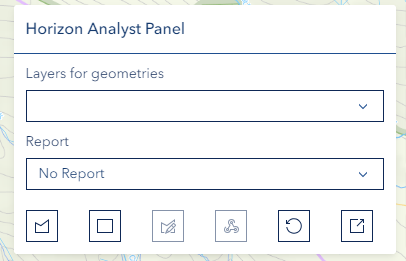
Advanced Geometry Selection
Layer-Based Selection
- Layer Discovery: Automatically detects visible feature layers with polygon geometries
- Smart Selection: Choose from dynamically updated layer dropdown lists
- Geometry Validation: Ensures selected geometries are suitable for spatial analysis
- Multi-Layer Support: Works with various layer types including FeatureLayers and MapImageLayers
Interactive Drawing Tools
- Polygon Drawing: Create custom analysis boundaries using point-by-point polygon creation
- Rectangle Tool: Quickly define rectangular analysis areas with two-point drawing
- Real-time Preview: Visual feedback during geometry creation process
- Precision Control: Exact coordinate placement for precise analysis boundaries
Advanced Geometry Management
- Edit Mode: Modify existing geometries using integrated SketchViewModel functionality
- Geometry Validation: Automatic validation of polygon completeness and spatial validity
- Coordinate Projection: Handles coordinate system transformations using projectOperator
- Union Operations: Combine multiple geometries for complex analysis areas using unionOperator
Data Analysis
Basic Operation
- Select desired report
- Configure column visibility
- Review data presentation
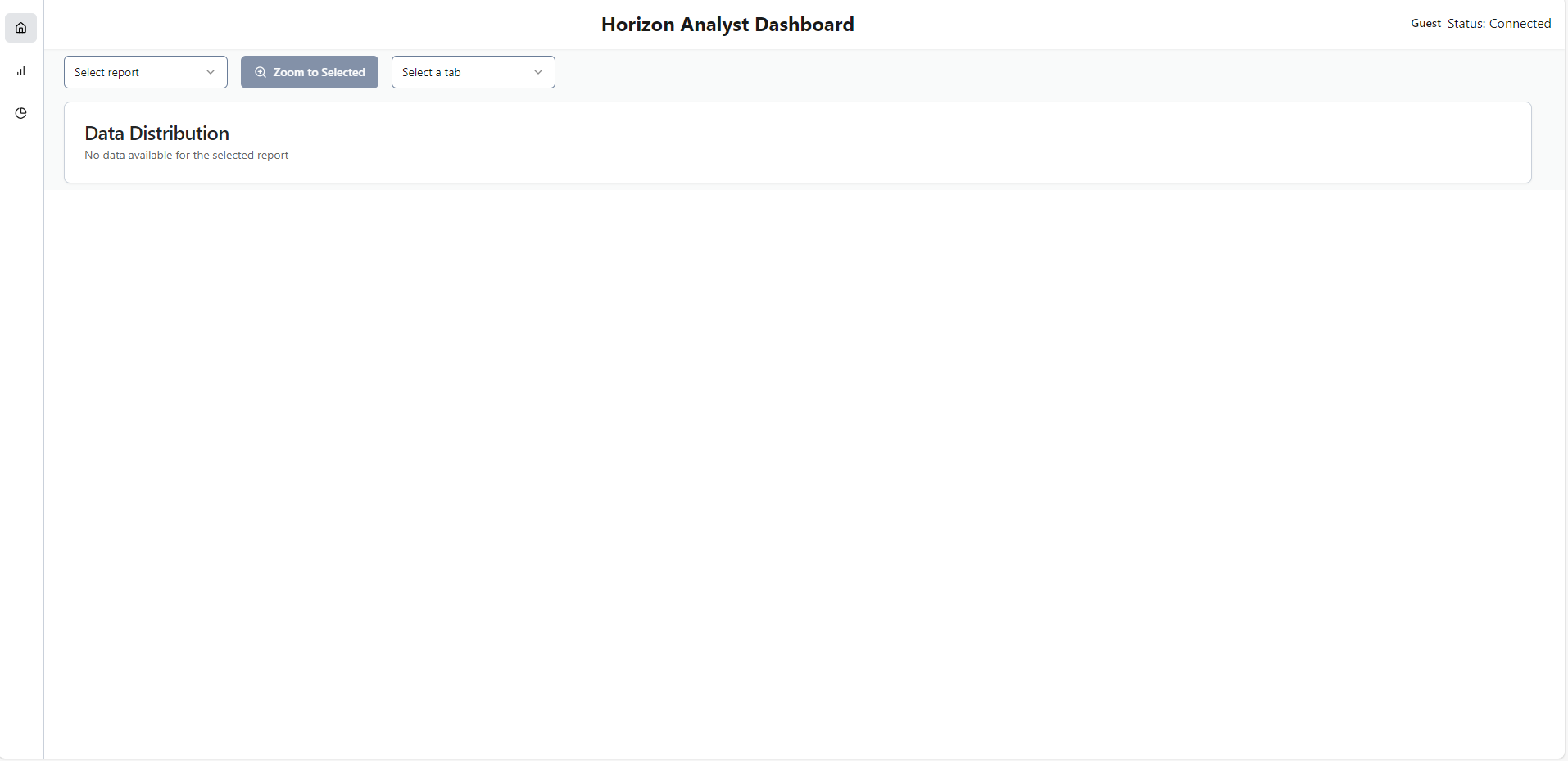
Chart Analysis
- Select analysis attribute
- Review generated charts
- Interact with visualizations
Communication Features
Horizon to Analyst
- Select/draw geometry in Horizon
- Click filter button
- View data in Analyst
Analyst to Horizon
- Select table data
- Use "Zoom to Selected"
- View in Horizon map
Troubleshooting
| Issue | Solution |
|---|---|
| Connection lost | Refresh both windows |
| Chart display issues | Verify attribute selection |
| Performance delays | Reduce selection size |
| Zoom issues | Check data selection |